

设备不支持,通道号错误,或者设备不支持子码流 。
——无法取到子码流的原因:
1、设备不支持,设备没有子码流
2、子码流参数过高,导致硬盘录像机没有取到前端子码流。
处理思路如下:
1、使用电脑ie浏览器,输入对应摄像机的IP,进入配置-视音频-视频,码流类型点击主码流,选择子码流,修改对应码流下的分辨率、码率上限,点击“保存”。
子码流分辨率最高720P,码流上限1024,建议您分辨率修改为(352*288或704*576)和码流上限(改成:256Kbps或512Kbps)
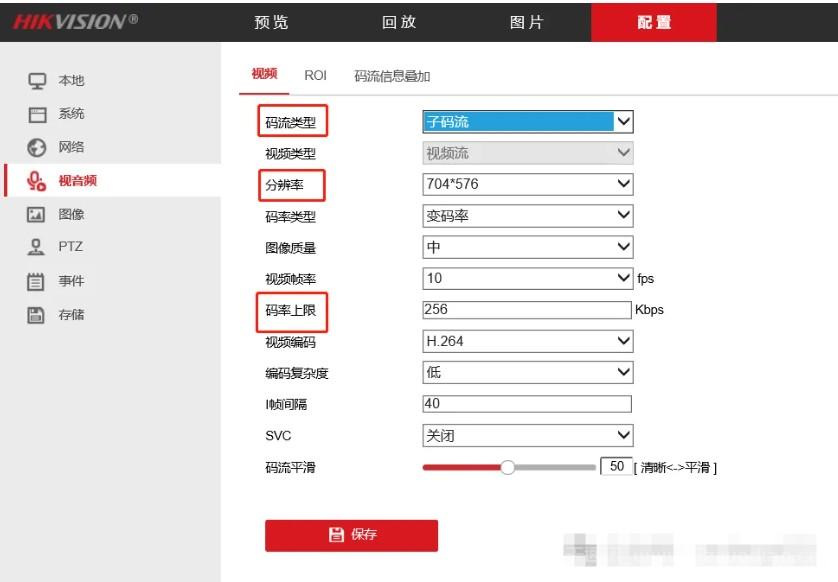
2、修改后,重启摄像机或者录像机重新添加摄像机进行取流,在4200软件上,需要重新打开对应画面进行预览
如果是全景摄像机没有找到子码流参数,如何处理?
需要您在系统服务页面,软件服务页面,勾选启用子码流参数。
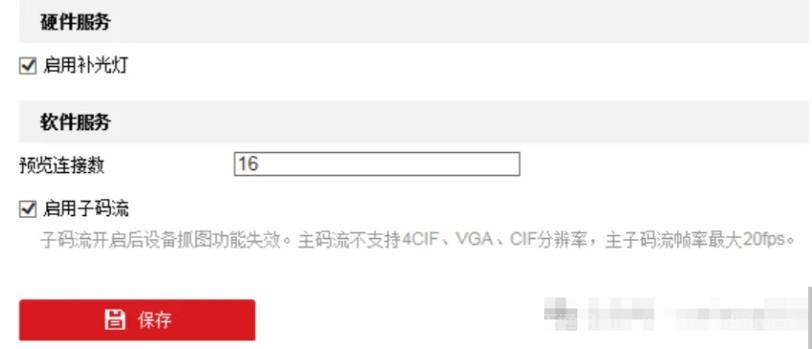
然后您再回到视频参数设置页面设置子码流参数即可(码流类型切换为子码流)
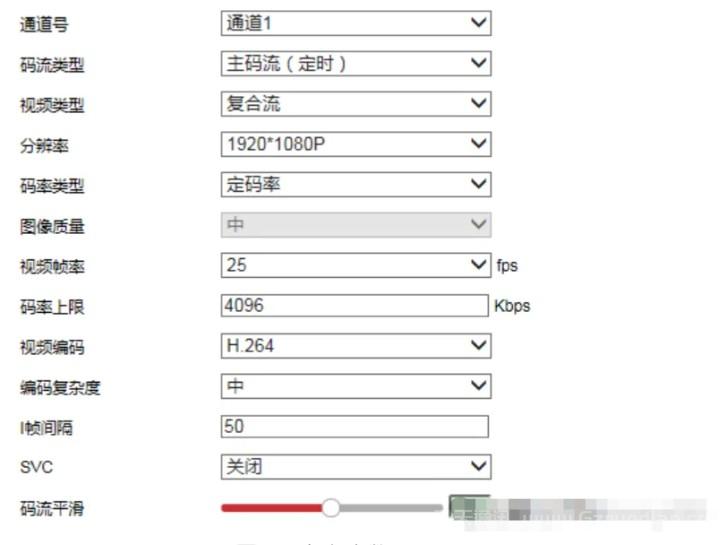
说明:设备默认是启用子码流的,有可能是因为启用了抓图功能导致子码流关闭。
IVMS-4200客户端软件预览码流切换指导
4200软件预览码流机制说明:
4200软件预览,默认自动切换码流类型,当大画面,四画面预览的时候会选择主码流;当预览画面数较多的时候,会切换成子码流预览。
操作指导:
【3.x版本】客户端码流手动切换方法:
选择对应的监控点/文件夹后的更多-码流-可以修改为子码流或者主码流
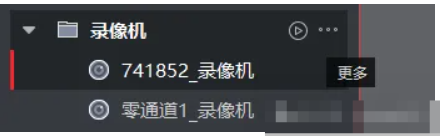
选择监控点后面的更多,修改的是单个监控点码流类型,选择文件夹后面的更多,可以将文件夹中的监控点全部进行切换码流
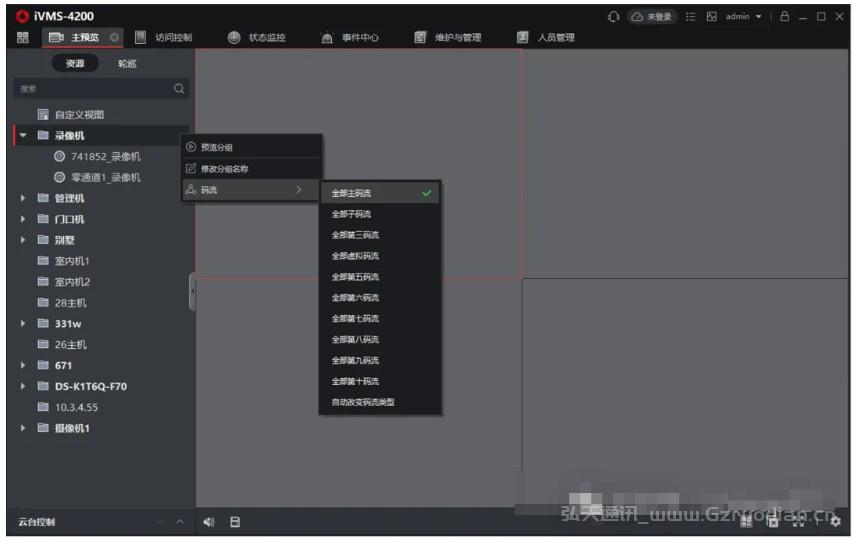
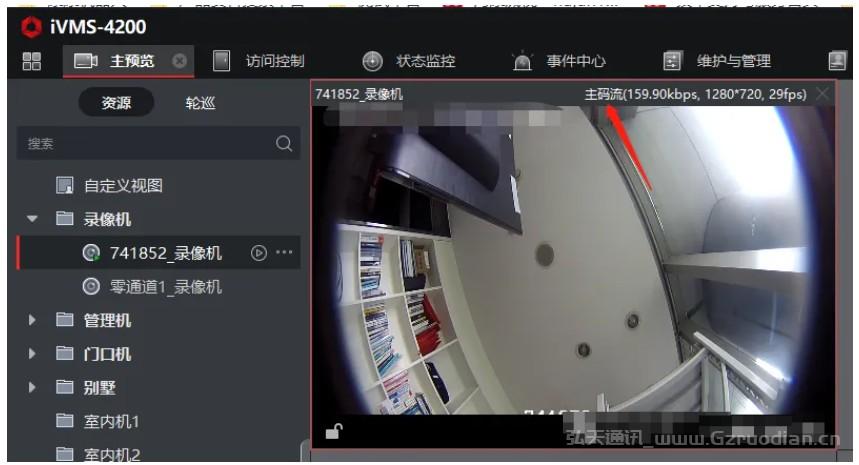
修改后,重新拖到预览区域重新查看画面,例如切换为主码流预览:
【2.x版本】老客户端手动切换方法:
工具—系统配置—图像,启用自动改变码流类型的勾取消。
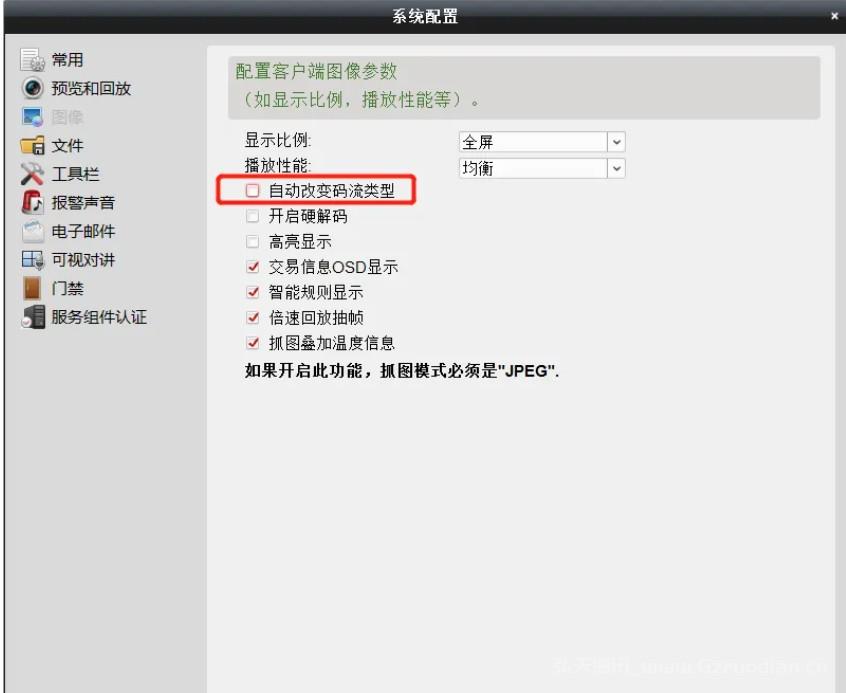
返回主预览,右键监控点文件夹,选择子/主码流,重新进行预览


请先登录后再发表评论