

作为弱电从业人员,视频监控系统是必须掌握的核心技能,而“解码上墙”又是监控项目交付中最直观、也最容易出问题的环节。日常项目中,大华和海康威视两大品牌的解码器用得最多,业内也常把它们简称为“华华”和“康康”。这两个品牌的解码上墙操作既有相通之处,又各有特点:大华习惯通过网页端和SmartPSS客户端操作,海康威视则常用iVMS-4200客户端和DS-1100K网络键盘。本文按照“先概念、再操作、后实战”的思路,把两大品牌的解码上墙方法逐一讲透,并结合最新版本软件、常见故障排查与选型要点做扩展说明,希望能帮大家少走弯路。
一、解码上墙是什么?先搞懂两件事
(一)什么是解码上墙
解码上墙,简单说就是把摄像机、录像机(NVR)里的监控画面,通过网络传输到“解码器”,由解码器把数字码流还原成高清画面,输出到液晶拼接屏、监视器或电视机等显示设备上,组成一面电视墙。它的核心价值有两个:一是“看得全”,多路画面同屏分割、任意切换;二是“看得清”,主码流上墙的画质远超普通远程预览。一套典型的解码上墙系统由四部分组成:前端摄像机、录像存储设备(NVR)、网络解码器(或解码矩阵)、显示大屏。
(二)上墙的常见方式与设备
实际项目中,上墙操作主要有三种方式:一是网页端,直接登录解码器的Web管理界面操作;二是客户端软件,如大华SmartPSS、海康威视iVMS-4200及其电视墙客户端;三是网络键盘,如海康威视DS-1100K,适合在监控中心大屏前快速操作。三种方式的本质相同——把“输入通道”(摄像机画面)和“输出通道”(解码器的HDMI、VGA等接口)一一对应起来,只是操作入口不同。下面以两大品牌为例逐一演示。
二、大华解码上墙
大华的解码上墙分为两种方式:一种是网页操作,另一种是SmartPSS客户端操作。我们分别来看两种上墙方式。
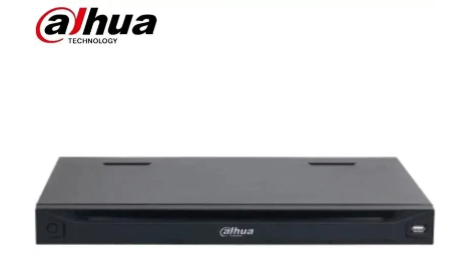
图1 大华网络高清解码器示例(DH-NVD0405DU-8K)
(一)网页解码上墙
1. 网页登录解码器
解码器默认IP为192.168.1.108,首次登录需要初始化,用户名admin,密码自行设置。登录后在“设置>TCP/IP”中,把IP地址修改为与项目局域网同网段的地址,方便后续统一管理。浏览器建议使用Chrome、Edge等主流版本,避免兼容问题。
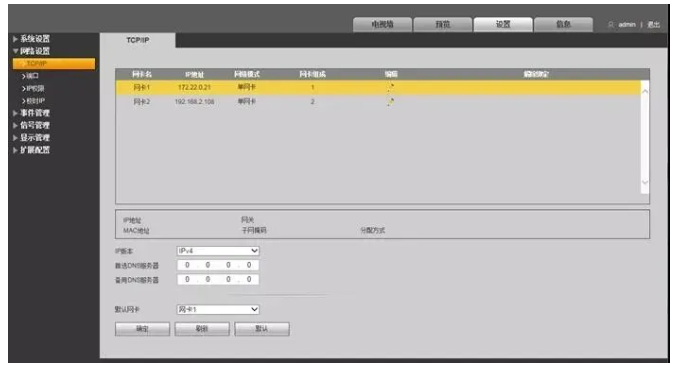
图2 网页端TCP/IP网络设置界面(登录后修改IP地址)
2. 添加设备
进入“设置>信号管理>添加设备”,手动输入或搜索添加需要上墙的摄像机、录像机(NVR),添加完成后务必确认设备状态显示为“在线”,否则无法正常取流上墙。
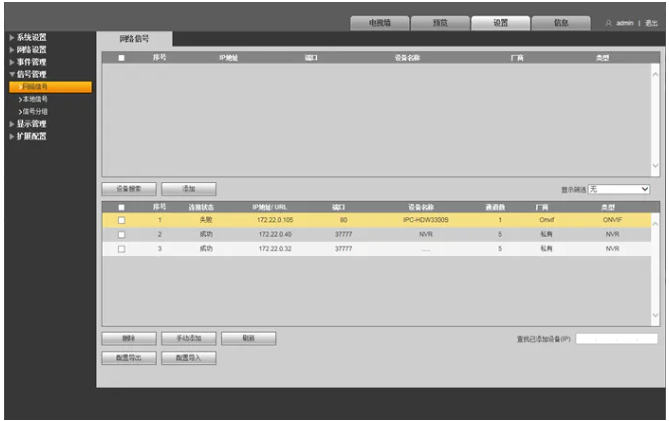
图3 信号管理·添加设备界面
3. 配置电视墙
大基线程序的解码器,Web登录后电视墙界面是空白的,需要先新建电视墙方案。
(1)新建电视墙方案:共有三种入口,任选其一。方式一:电视墙界面正中间点击“+”图标进入电视墙配置;方式二:界面右下角点击“电视墙”进入电视墙配置;方式三:Web界面右上角“设置>显示管理>电视墙配置”。
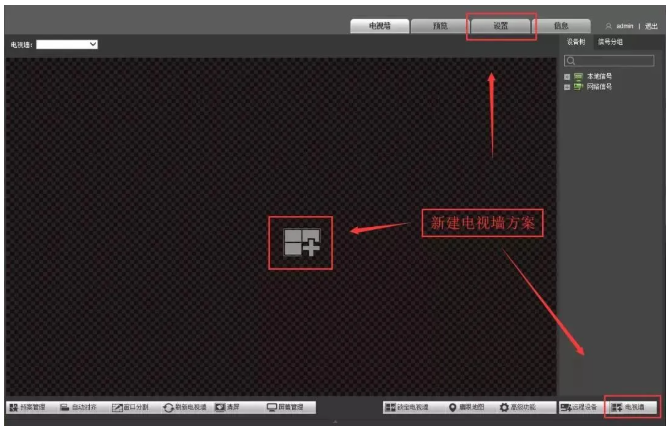
图4 电视墙界面新建电视墙方案入口
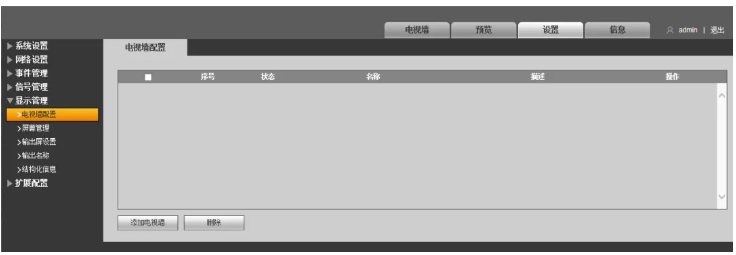
图5 电视墙配置列表界面
(2)电视墙布局配置:点击“添加电视墙”,弹出电视墙布局配置窗口。电视墙名称自定义,点击“复制电视墙”下的“默认”按钮,再点“下一步”。槽位默认已经绑定,不需要修改,布局可以自行拖动调整,确认无误后点击“完成”,并把电视墙状态设为ON即可。
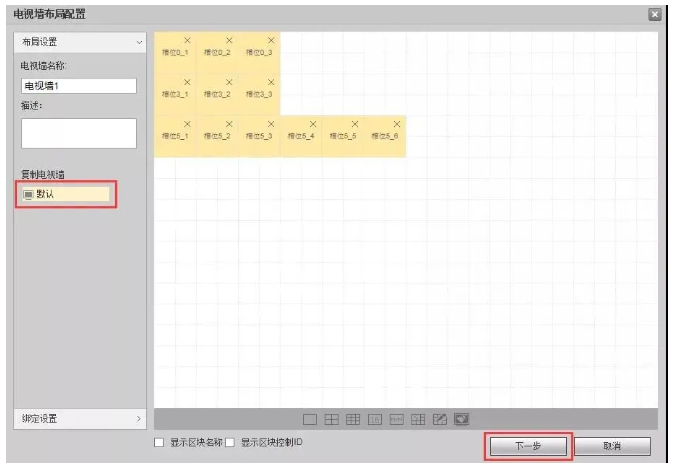
图6 电视墙布局配置窗口(复制默认布局)
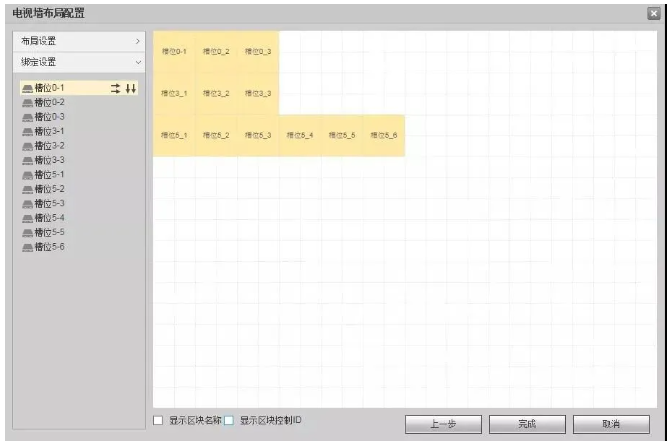
图7 电视墙布局配置·槽位与拖动设置
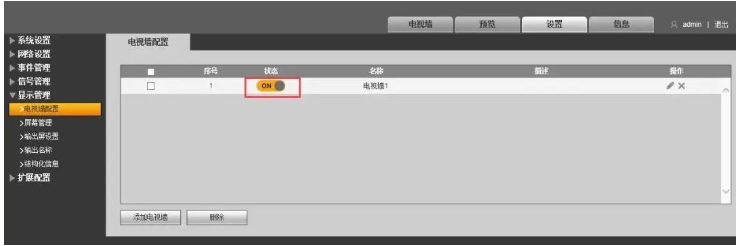
图8 电视墙方案状态设为ON
(3)查看与修改电视墙布局:电视墙布局配置中怎么设置,电视墙界面就怎么显示。若要修改布局,重新进入电视墙配置:在布局设置界面,直接用鼠标左键按住相应区域拖动到指定位置(不需要的区域也可点击X删除),点“下一步”“完成”,电视墙界面的布局就会随之改变。
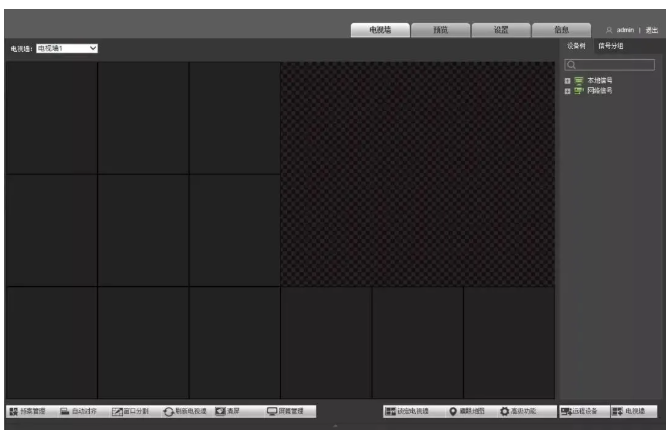
图9 电视墙界面查看布局
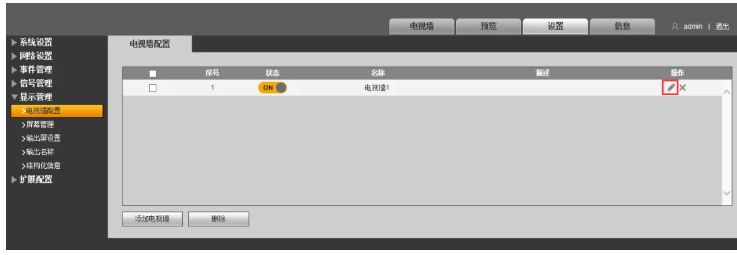
图10 重新进入电视墙配置
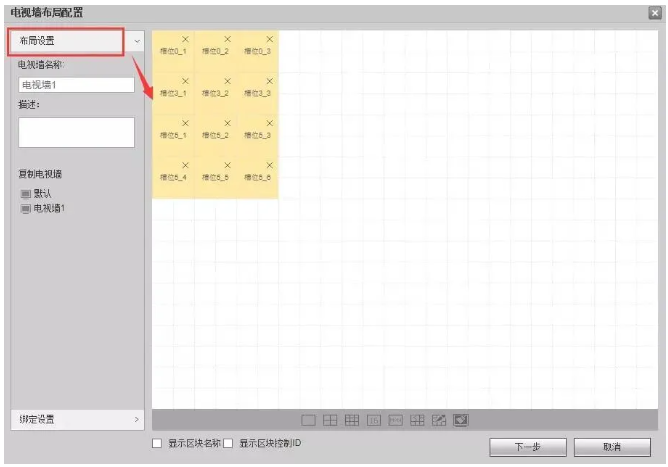
图11 拖动调整电视墙布局
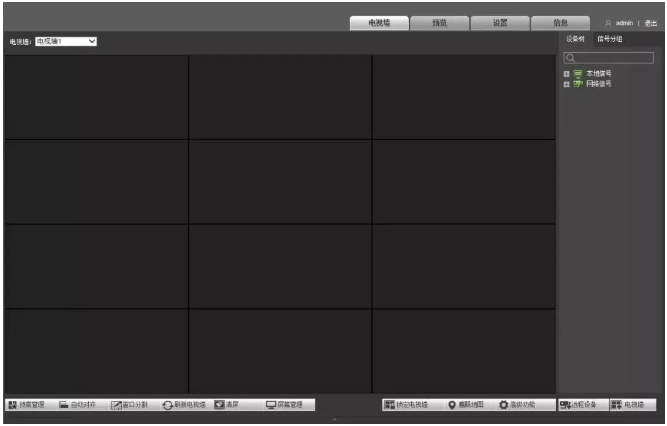
图12 修改后的电视墙界面
4. 画面分割与解码上墙
点击下方的“窗口分割”,先选择区块,再选择分割模式,此时会弹出“区块分割将会清空当前场景,确定要进行区块分割吗?”的提示,点击“确定”。接着把鼠标移动到对应通道上,左键点击选择“主码流”或“辅码流”,直接拖动到指定窗口即可完成上墙。
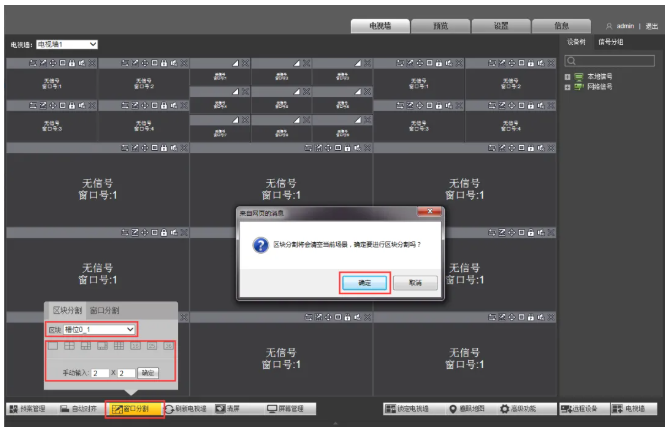
图13 窗口分割确认提示
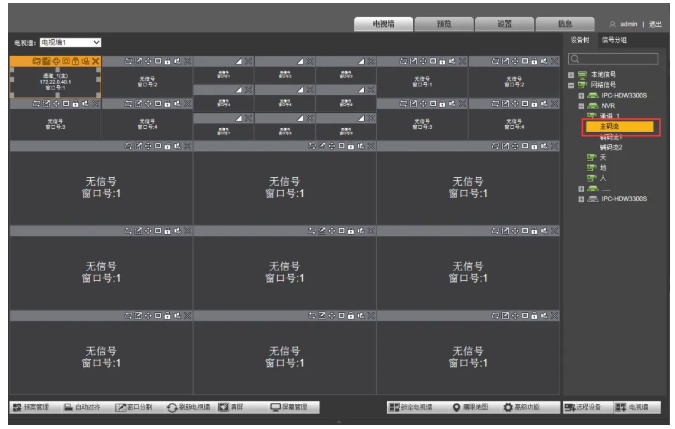
图14 选择主码流或辅码流拖动上墙
(二)SmartPSS客户端解码上墙
1. 添加设备
在电脑上安装并登录SmartPSS客户端,进入“设备管理”添加解码器和摄像机、录像机,确保设备在线。
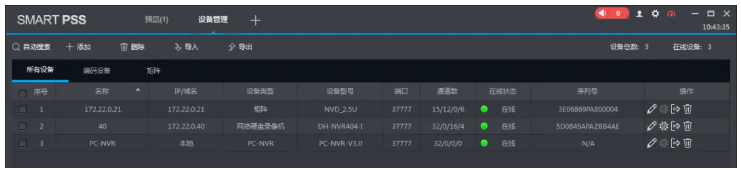
图15 SmartPSS设备管理界面(设备在线)
2. 进入电视墙界面
进入“电视墙”界面,点击“电视墙开启”(网页端配置好的电视墙,客户端能自动获取到)。
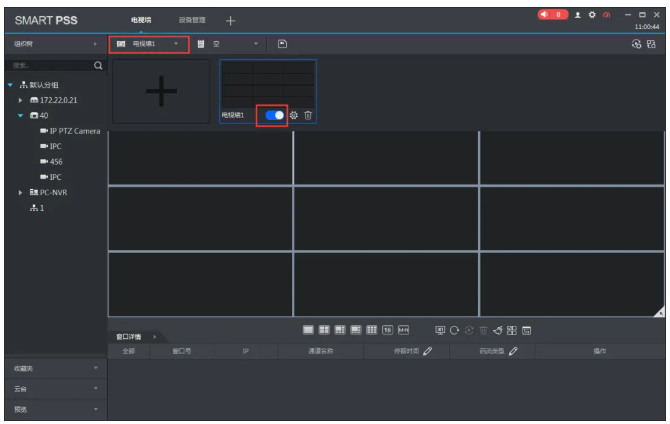
图16 SmartPSS电视墙界面(开启电视墙)
3. 画面上墙
选择画面,直接往需要的屏幕上拖动即可上墙;也可在下方选择对应的分割模式,先分割再上墙。
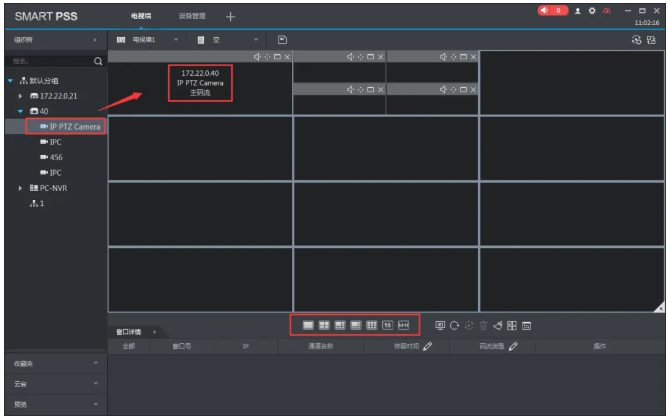
图17 SmartPSS拖动画面上墙
4. 新建电视墙
如需新建电视墙,点击电视墙中的“+”,会弹出电视墙布局配置界面。
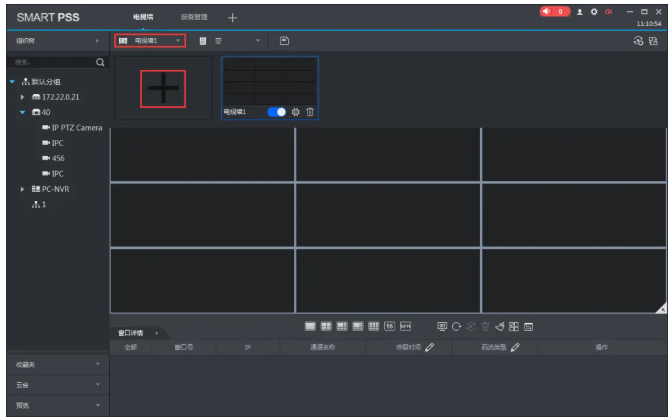
图18 SmartPSS新建电视墙入口(+)
5. 电视墙布局配置
电视墙名称自定义,选择屏数后往空白处拖动固定,点击“下一步”。
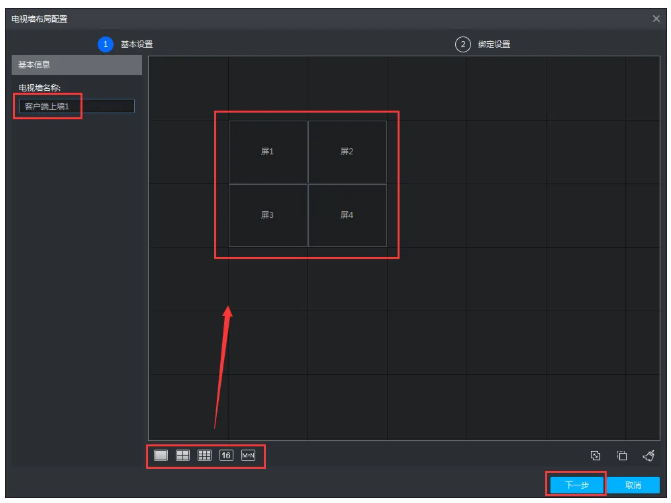
图19 SmartPSS电视墙布局配置(选择屏数)
6. 绑定输出通道
在“绑定设置”中,把解码器的输出通道绑定到对应的屏位,确认无误后点击“完成”,电视墙即可投入使用。
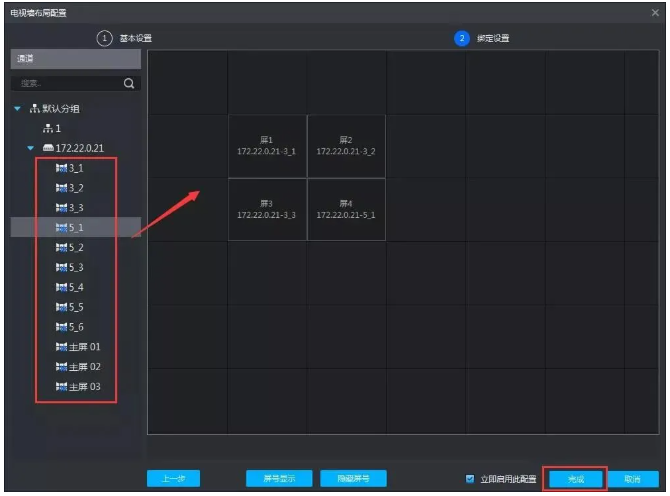
图20 SmartPSS绑定解码器输出通道
三、海康威视解码上墙
海康威视的解码上墙,常见的有两种操作入口:iVMS-4200客户端和DS-1100K网络键盘。下面分别介绍。
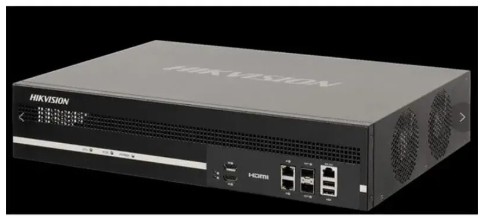
图21 海康威视视频上墙解码器示例(DS-6A16UD)
(一)iVMS-4200客户端解码上墙
1. 版本说明:电视墙功能已独立
需要特别提醒:海康威视最新的iVMS-4200(V3.0及以上版本)已删除内置的电视墙模块,用户需要单独安装配套的“电视墙客户端”(iVMS-4200 TV Wall)来使用电视墙功能,解码上墙的操作逻辑与旧版一致。
2. 添加编码设备
双击打开iVMS-4200,进入“控制面板”,点击“设备管理”。添加编码设备有两种方式:一是局域网在线添加,能搜索到在线设备时,选中设备直接点击“添加至客户端”;二是手动添加,搜索不到时点击“添加设备”,选择“IP/域名”方式,填写NVR的IP地址、端口、用户名和密码(“导入至分组”记得勾选),点击“添加”完成。设备添加后需确认在线。
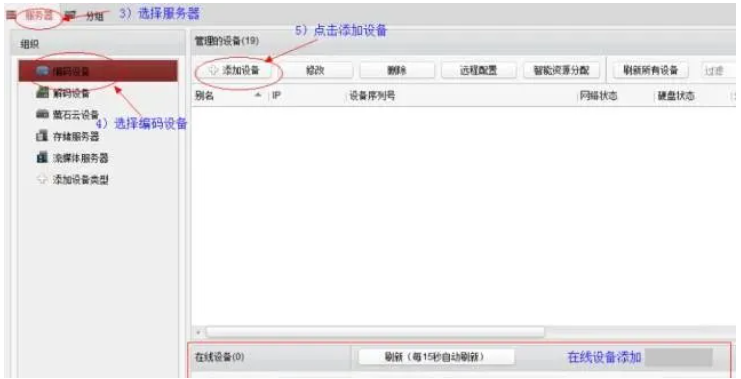
图22 iVMS-4200控制面板进入设备管理
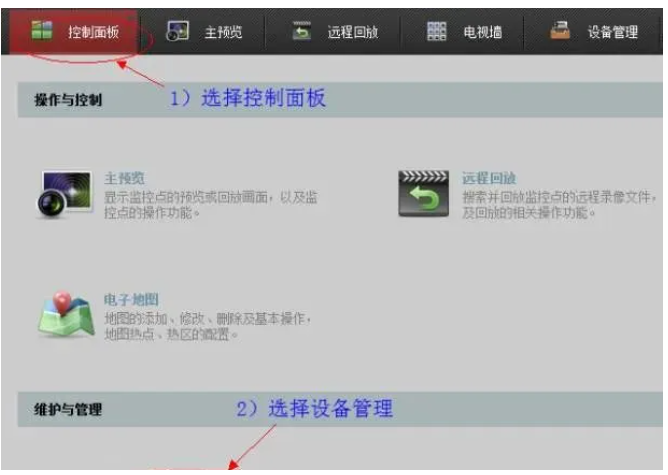
图23 局域网在线设备添加
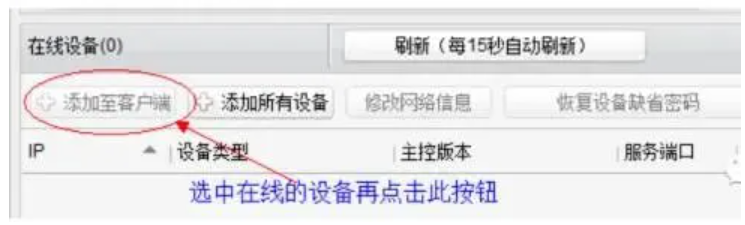
图24 手动添加编码设备(NVR)
3. 添加解码设备
解码上墙还需要添加解码设备。在“设备管理”中点击“添加设备类型”,勾选“解码设备”后确定;再进入“解码设备”页,点击“添加设备”,选择“IP/域名”方式,填写解码器的IP地址、端口(默认8000)、用户名和密码(如DS-6408HD-T,默认admin/12345),点击“添加”完成。注意:新出厂解码器首次使用需要先“激活”,设置8位以上、含字母和数字的组合密码。
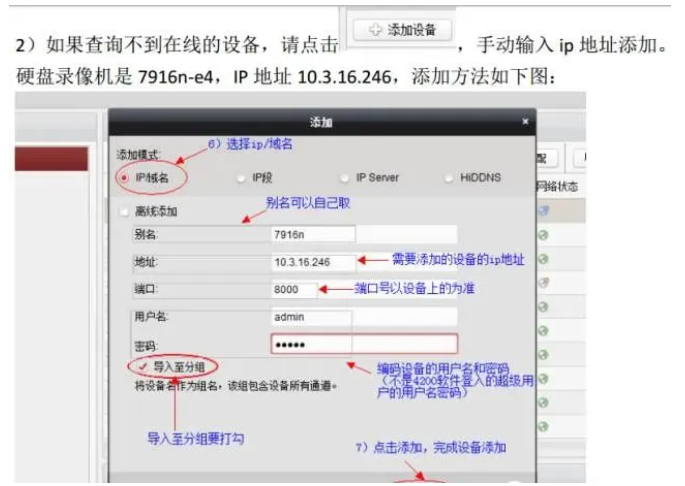
图25 添加设备类型中勾选解码设备
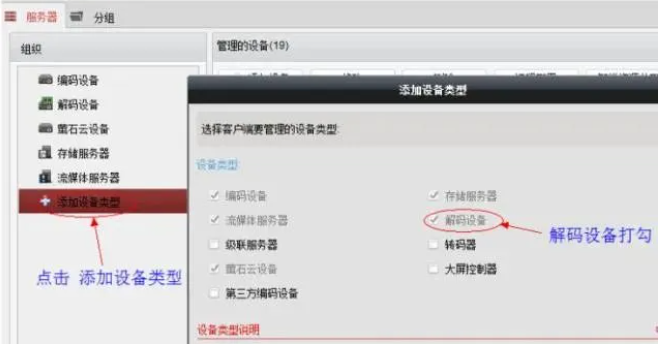
图26 添加解码设备入口
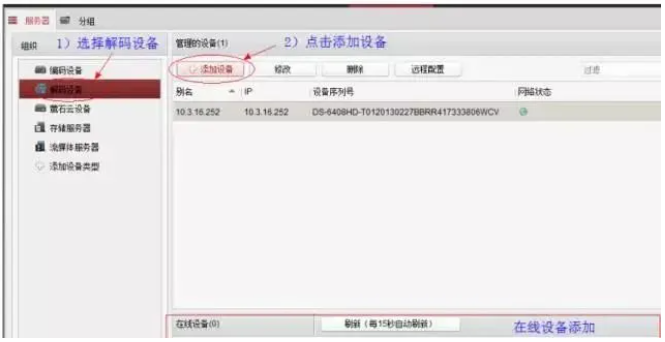
图27 填写解码器参数
4. 配置电视墙并上墙
在iVMS-4200中进入“控制面板”→“电视墙”:点击“添加电视墙”,根据实际大屏数量设置名称、行列(如2行2列)和显示比例;然后把解码器的显示输出口(VGA、BNC、HDMI等)拖动到对应的大屏画面上,完成“关联解码输出”,注意同一索引编号的VGA和HDMI输出只能二选一,否则会报错;接着选择电视墙窗口进行画面分割,再把监控点拖到窗口上即可完成上墙;如需轮巡显示,选中窗口点击轮巡按钮,设置好轮巡时间即可。
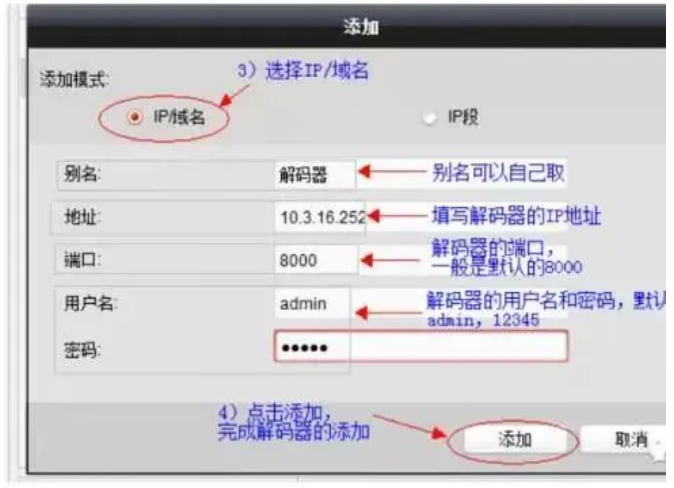
图28 控制面板进入电视墙
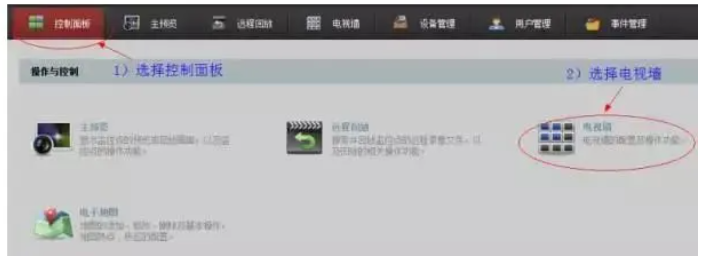
图29 进入电视墙配置界面
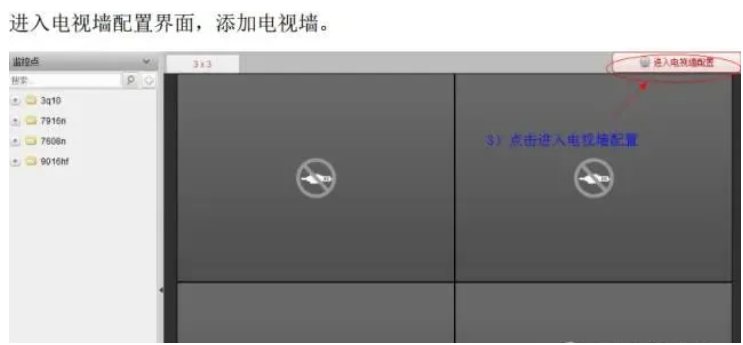
图30 点击添加电视墙
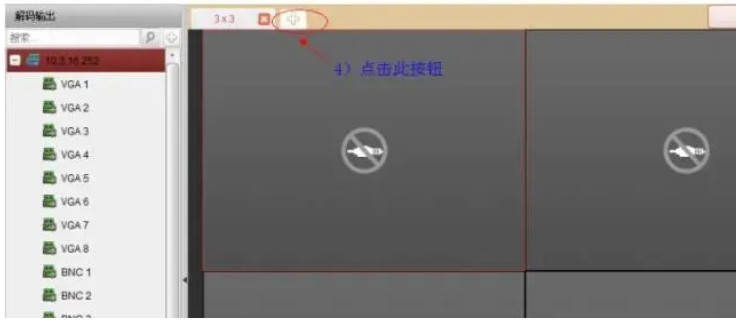
图31 设置电视墙名称、行列与显示比例
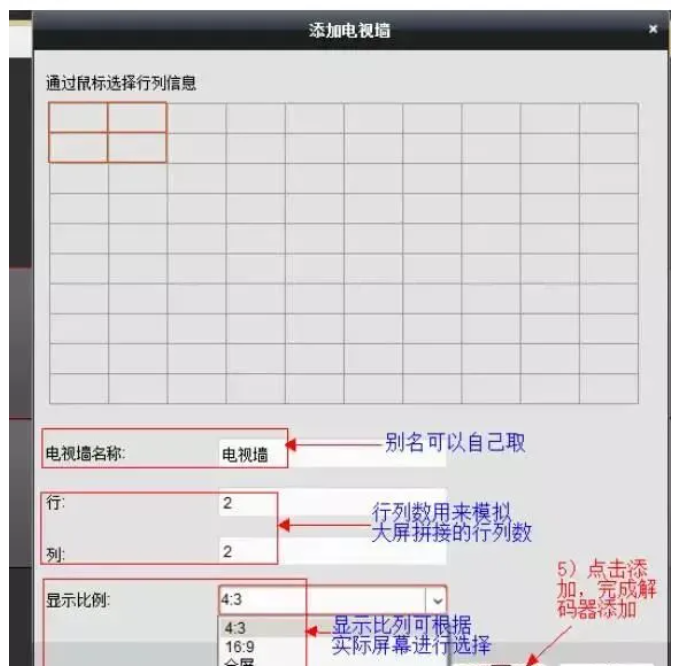
图32 关联解码输出(拖动到电视墙)
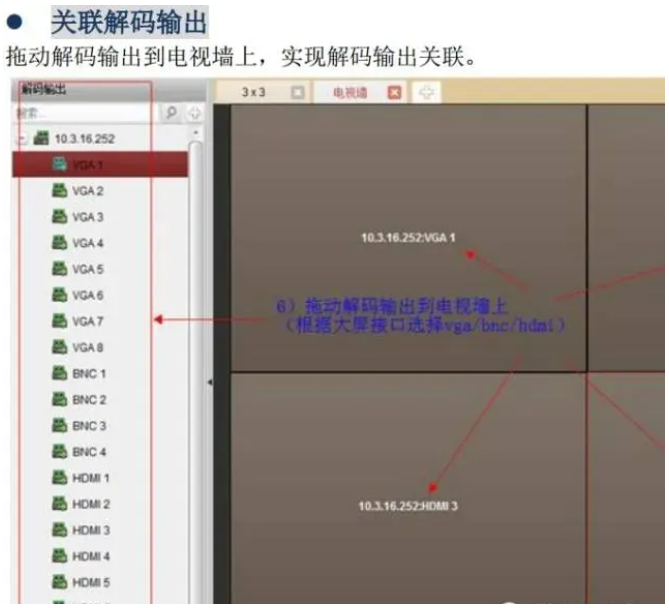
图33 关联输出注意事项(同索引VGA、HDMI二选一)
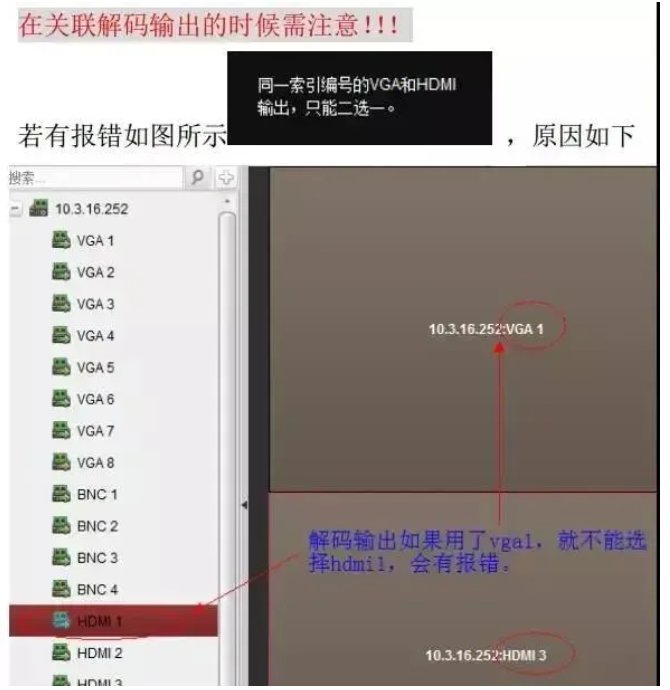
图34 解码窗口分割
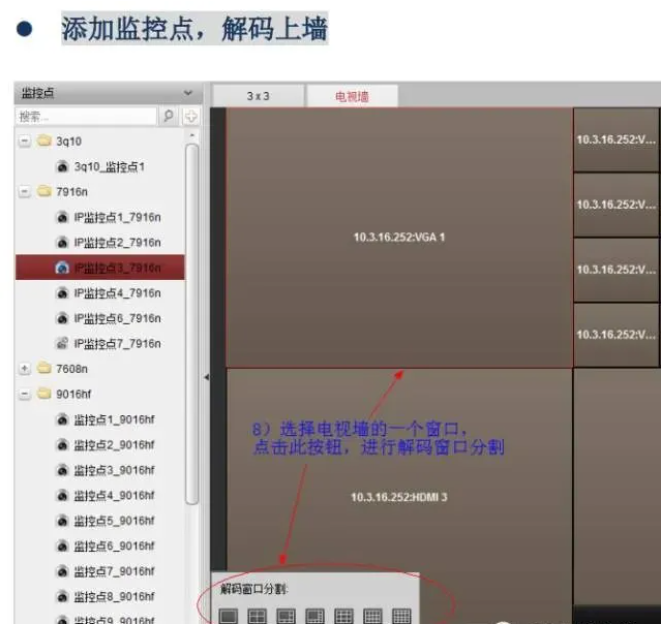
图35 拖动监控点到电视墙窗口上墙
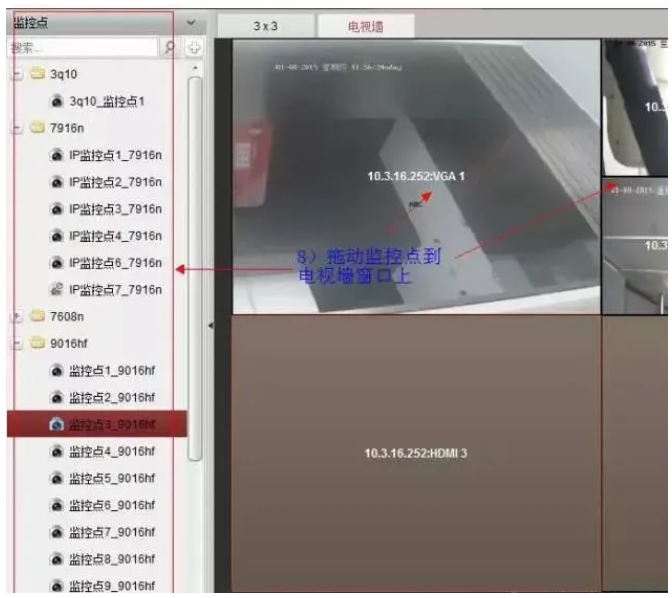
图36 选中窗口设置轮巡解码
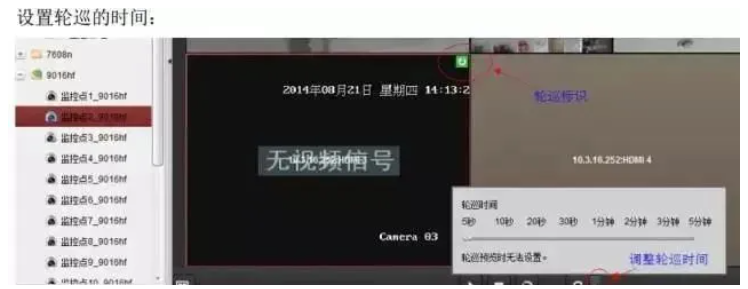
图37 设置轮巡时间
(二)DS-1100K网络键盘解码上墙
网络键盘适合在监控中心边看边操作。新的DS-1100K V4.0版本上墙步骤比老版本精简了不少,下面结合海康威视官方给出的流程来说明。
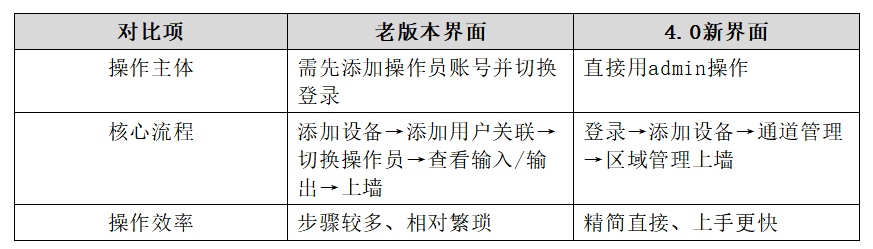
1. 老版本界面与4.0新界面的区别
老版本界面:登录管理员账号→添加设备→添加用户、关联设备→切换操作员账号→查看输入/输出列表→解码上墙。4.0新界面:键盘操作页面登录→添加设备→查看输入/输出通道号(通道管理)→解码上墙(区域管理)。两者的核心区别是:4.0版本不需要操作员账号去操作,可以直接用admin账号进行解码上墙,步骤更少、更高效。对比如下:
2. V4.0版本解码上墙四步走
(1)登录键盘操作页面。登录后进入“键盘操作”页面,在这里可以看到键盘操作的所有一级菜单。
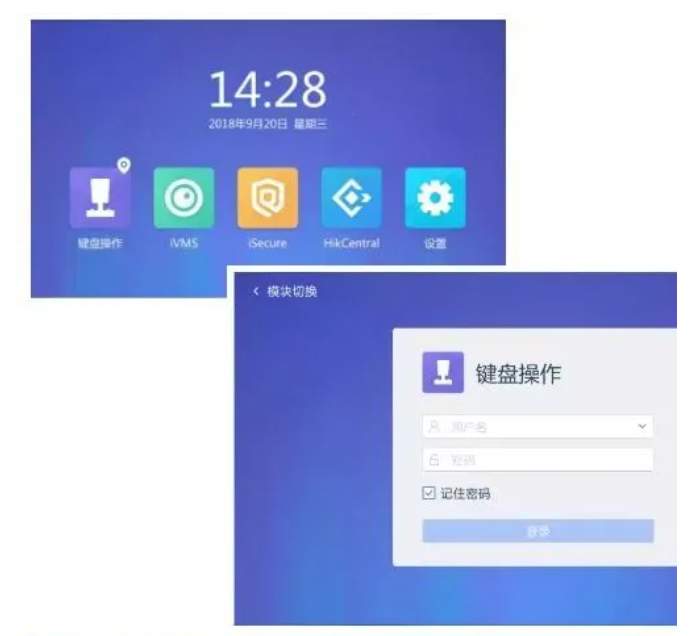
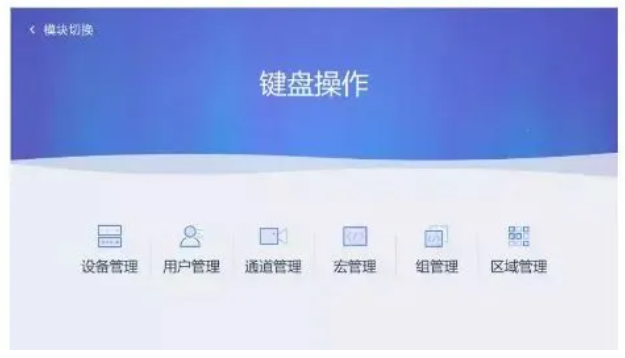
图38 1100K键盘操作页面
(2)添加设备。进入“设备管理”添加设备。一般情况下,除了IPC(网络摄像机)之外,NVR、解码器都往“中心设备”里添加;即便在IPC界面添加了NVR或解码器,V4.0版本也会自动归类到“中心设备”,非常方便。
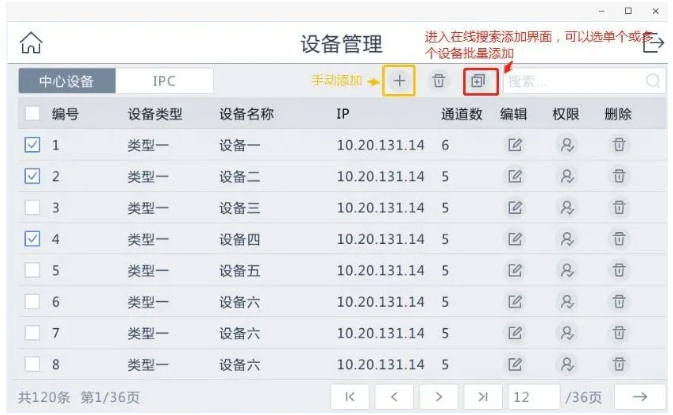
图39 添加中心设备
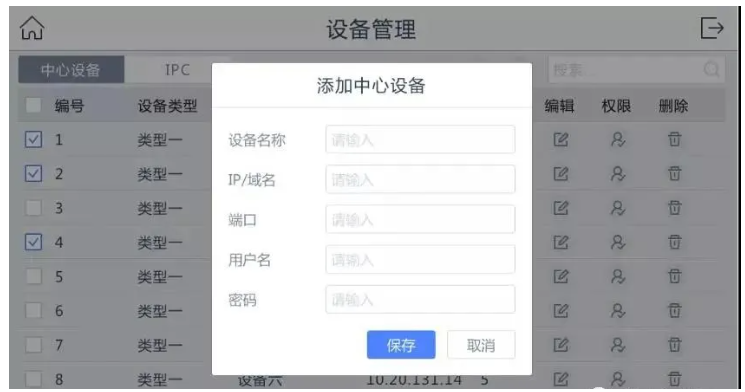
图40 添加IPC/网络球机
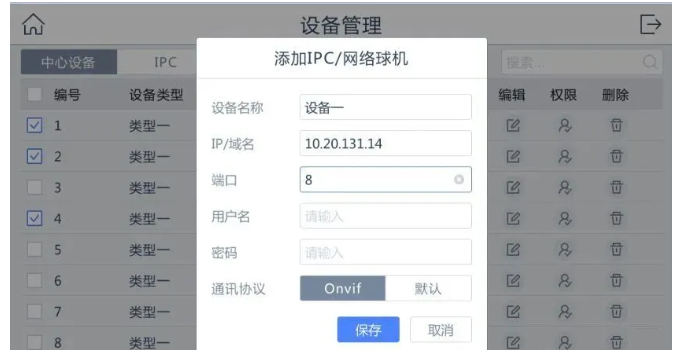
图41 批量添加设备
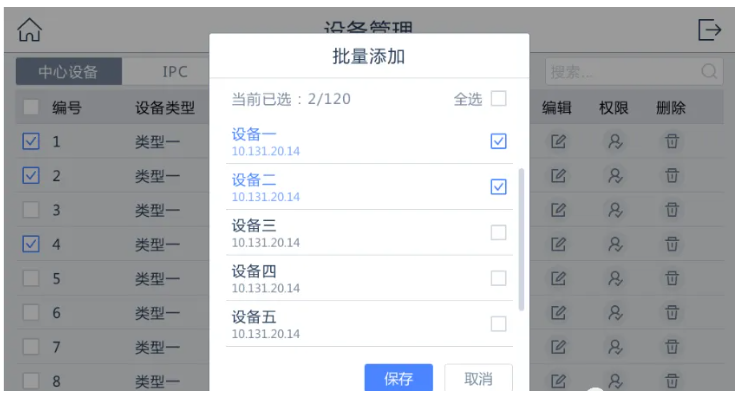
图42 输入设备密码
(3)查看输入/输出通道号。进入“通道管理”,查看输入通道(摄像机、录像机的通道)和输出通道(解码器的输出口)编号,确认需要上墙的通道号。
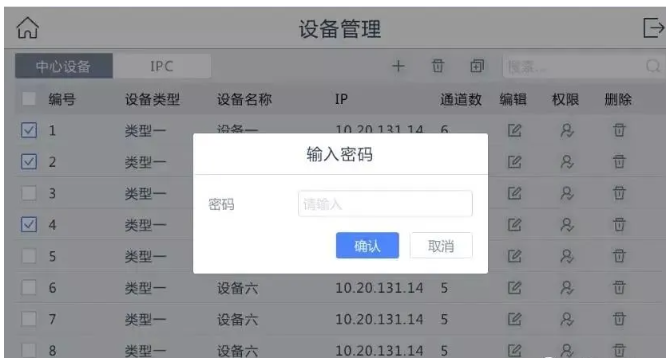
图43 通道管理·输入通道列表
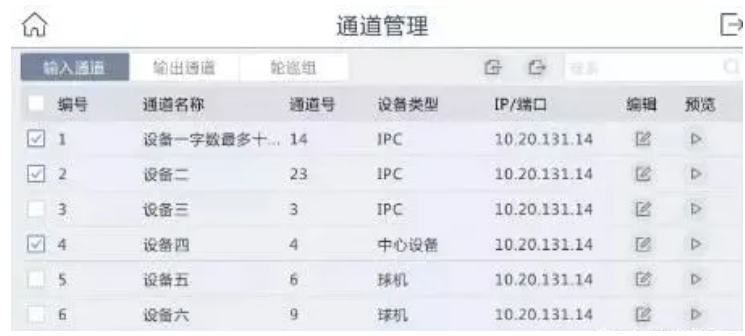
图44 通道管理·输出通道与电视墙关联
(4)区域配置与解码上墙。进入“区域管理”添加区域:输入电视墙ID、区域起始和终止坐标,最多支持16个区域,区域规则最大6×8;再在区域中点击“+”关联解码器及对应的输出口并保存。上墙时按“数字+REGION”选择区域,选中显示屏,按“数字+MULT”选择画面分割数量,再选择输入通道即可完成上墙。
3. 1100K的实用扩展功能
除了基础上墙,DS-1100K还支持:控制解码器回放上墙、在触控屏上回放录像机录像并抓图剪辑、按监控点ID一键切换上一个或下一个监控点、摇杆控制云台方向、开窗关窗与移动窗口位置、组和宏等批量操作,非常适合监控中心高频使用场景。
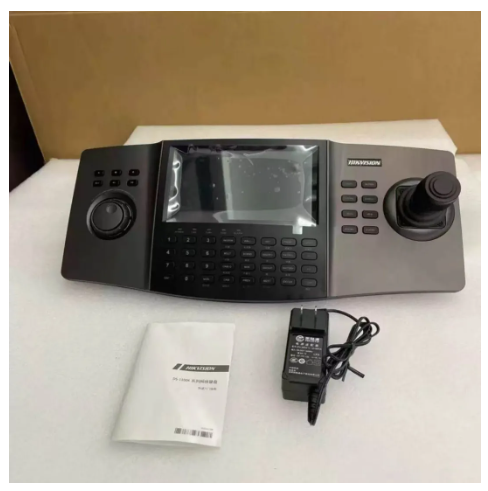
图45 海康威视DS-1100K网络键盘
四、解码上墙常见问题与实战技巧
(一)上墙无画面?按这个顺序排查
1. 先看设备状态:编码设备、解码器是否都“在线”,账号密码是否正确;
2. 再看输出绑定:解码器的输出口与电视墙大屏的关联是否正确,大屏信号源是否切到对应的HDMI、VGA通道;
3. 再看码流选择:是否选了正确的码流,主码流分辨率过高、网络带宽不足时会出现黑屏或卡顿;
4. 再看窗口数量:单台解码器能同时解码的通道数有限,分割窗口过多会超出解码能力;
5. 最后查网络:交换机端口、网线、VLAN划分是否正常,可尝试Ping解码器和摄像机地址确认链路连通。
(二)主码流还是辅码流
上墙时选码流很有讲究:主码流清晰度高、占带宽大,适合大屏上墙和本地录像;辅码流分辨率低、占用小,适合远程预览和手机查看。现场操作时,画面少、带宽足优先选主码流;画面多或网络紧张时改用辅码流,避免画面卡顿。
(三)项目选型与方案建议
1. 解码路数与接口:根据大屏数量、分辨率选择解码器,注意HDMI、VGA、BNC等输出接口和4K、8K解码能力是否满足需求;
2. 拼接方案:解码器自带拼接功能时,可省去独立拼接处理器;大项目或超高分可视化场景可考虑分布式拼接、坐席协作方案;
3. 跨品牌与平台化:项目既有大华又有海康设备时,可依托国标GB/T 28181-2022《公共安全视频监控联网系统信息传输、交换、控制技术要求》接入综合管理平台统一上墙管理;规模较大的项目建议直接使用DSS、iSecure Center等平台统一调度电视墙预案。
(四)解码上墙的新技术趋势
随着行业演进,上墙方案也在不断升级:一是NVR自带HDMI输出,小项目可直接“直连上墙”,省去解码器;二是解码器与平台协同,支持上墙预案、定时轮巡、报警联动弹窗;三是超高分、4K/8K解码和大屏分布式控制逐渐成为标配;四是AI时代,上墙内容从“看得清”走向“看得懂”,可与视频结构化、人脸布控等智能应用联动,把报警画面主动推上大屏。
五、总结
解码上墙是弱电从业者的基本功,操作本身并不复杂,关键在于记住“三条主线”:一是“设备在线”,设备添加后先确认编码设备、解码器都在线;二是“通道对应”,把输入通道(画面)和输出通道(大屏接口)一一对应好;三是“码流合适”,画面多就用辅码流、要求高就用主码流。大华常用网页端和SmartPSS,海康威视常用iVMS-4200和DS-1100K键盘,四套流程学会一通百通。希望这篇教程能帮你顺利拿下解码上墙,如果文章对你有帮助,欢迎收藏转发,也欢迎在评论区交流你遇到的“上墙”难题。


请先登录后再发表评论